
ヘッドセットおよびランタイム側の基本設定
検証環境
- メモリ:DDR5 32GB
-
リフレッシュレート:72Hz(推奨)
-
RTX 4070 Ti SUPERであれば多くのシチュエーションで90Hzを維持できますが、雨天や多台数グリッド(大混雑)でのスタッタリング(カクつき)を防ぎたい場合は72Hzに落とすのがおすすめです。
-
安定したフレームレート維持が、VR酔い防止に最も効果的です。
-
-
解像度(SteamVRの解像度設定)
-
SteamVRのグローバル解像度、またはAMS2のアプリ別解像度は「自動(100%)」を基準にします。
-
重さを感じたら少し下げ、余裕があれば調整してください。Beyond2eの高解像度をフルに活かそうと上げすぎると、RTX 4070 Ti SUPERでも重くなります。
-
-
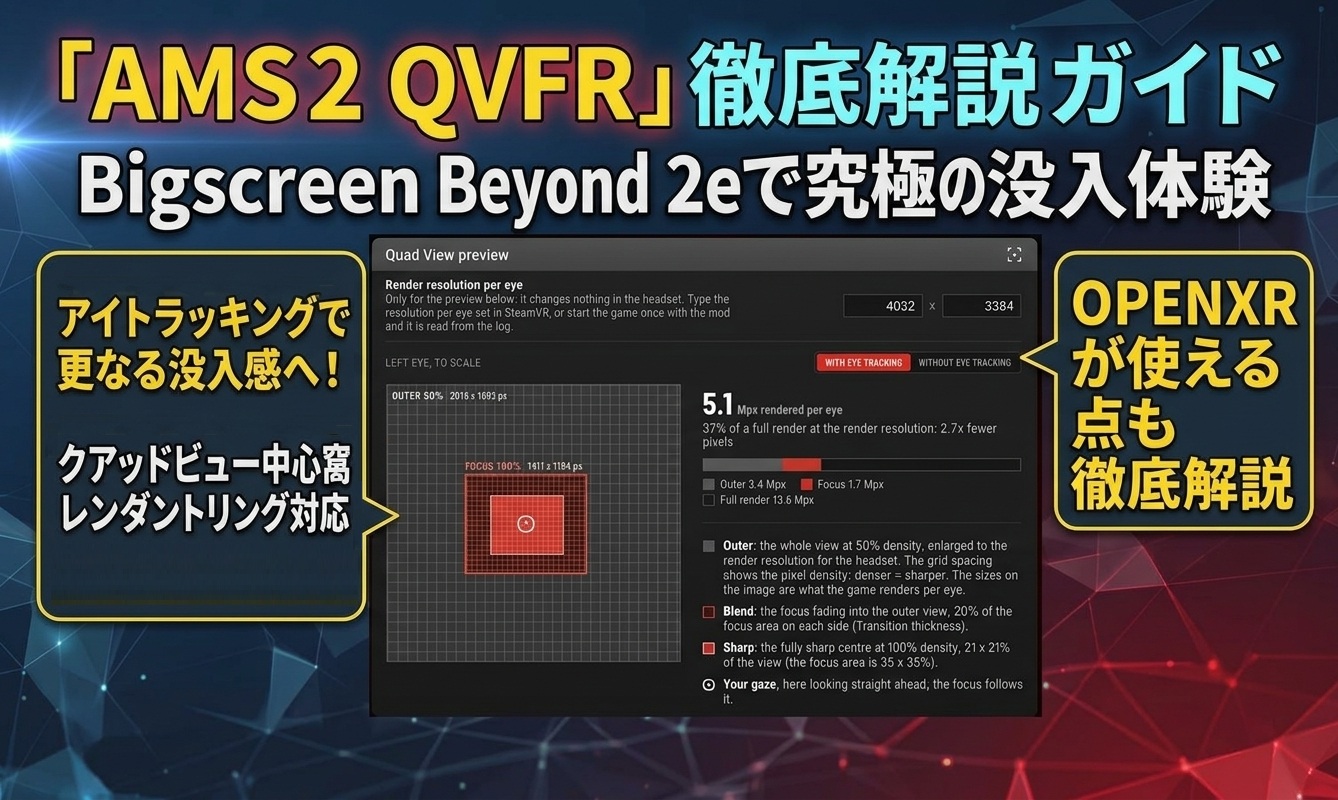
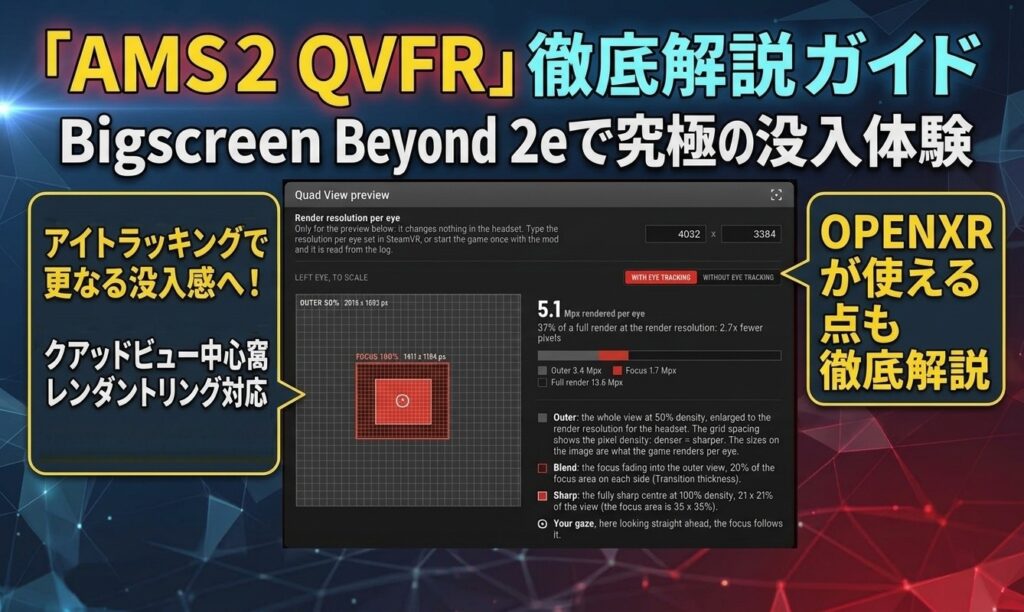
Quad-Views-Foveatedの導入: iRacingなどの一部タイトルとは異なり、AMS2では標準のOpenXRクアッドビュー実装を利用するため、Quad-Views-Foveatedのインストールが必要です。
-
SteamVRの再起動: インストール後は必ずSteamVRを再起動してください。
-
ユーティリティ側での設定: Beyond Utilityやアイトラッキングユーティリティ側でアイトラッキングとDFRを有効にすることで、ゲーム内での視線追跡が機能するようになります。
OpenXR(OpenComposite)の導入
SteamVRの重いゲーム描画レイヤーをスキップし、RTX 4070 Ti SUPERとi5-14500のパワーを100%ゲームに回します。
※Bigscreen Beyondの仕様上、SteamVRは裏で起動しておく必要があります。
- ファイルの用意: GitHubのOpenCompositeページの64-bit DLL から openvr_api.dll をダウンロード。
- バックアップ: AMS2のインストールフォルダ内にある元の openvr_api.dll の名前を openvr_api_backup.dll に変更。
- 配置: ダウンロードした新しい openvr_api.dll をAMS2フォルダにコピー&ペースト。
- 起動: SteamVRを立ち上げてヘッドセットを認識させた後、Steamから通常通りAMS2を起動。
ページ内でも説明されている通り、この方法は「ゲームごとのインストール」と呼ばれており、 openvr_api.dll を手動で置き換える(上書きする)だけでも、OpenXR経由で起動することが可能です。
AMS2 QVFRの導入(最新の負荷軽減・画質アップ)
インストール
ams2-qvfr-<version>.zipをGitHubのAMS2 QVFRページより最新リリース版をダウンロード。(記載時の最新バージョンは0.5.0)- Steamでは、Automobilista 2を右クリック →管理→ローカルファイルを参照を選択します。これにより
AMS2.exeがあるフォルダーが開きます。 - そのフォルダから
x64\openvr_api.dllをゲームフォルダ外の安全な場所にコピー(バックアップ)してください。 - zip ファイルを対象のフォルダ内(
AMS2.exeがある場所)に展開し、x64\openvr_api.dllを上書きします。
AMS2 QVFRは内部にOpenComposite(またはOpenXRを仲介する仕組み)を同梱しているため、導入時はモジュール側のopenvr_api.dllで上書きする仕様になっています。そのため、個別に導入していた従来のOpenComposite用DLLの上から、そのまま
ams2-QVFRのファイルを展開して上書きして大丈夫です。 - 設定は
x64\qvfr\qvfr_config.exe
このモジュールのファイルはコード署名されていないため、初回起動時に Windows SmartScreen が警告を表示する場合があります。また、一部のウイルス対策ソフトがx64\openvr_api.dllやqvfr_config.exeを誤検出または隔離する場合があります。その場合は、ファイルを復元して例外に追加してください。 - このMODはOpenXRで起動します。OpenVRを使用するには、
qvfr_config.exe→設定→ VR APIでOpenVRに変更してください。 - その後は通常通りSteamよりAMS2を開始してください。
一度設定してしまえば、次回からはAMS2-QVFRを起動する必要はありません。
2. AMS2 内のグラフィック設定(VRタブ)
【最重要】画質と負荷のバランス項目
| 設定項目 | 推奨値 | 理由・解説 |
| MSAA(アンチエイリアス) | Medium 〜 High |
AMS2はVRでのジャギー(ギザギザ)が目立ちやすいタイトルです。RTX 4070 Ti SUPERなら耐えられますが、重い場合はMediumにしてください。 |
| Texture Resolution(テクスチャ解像度) | High |
VRAMが16GBあるため、Highにしてもパフォーマンスへの影響は小さく、画質が大幅に向上します。 |
| Texture Filtering(テクスチャフィルタリング) | Anisotropic 16x |
負荷のわりに路面の解像感などの画質が向上するためおすすめです。 |
【負荷大】「下げるべき」項目
| 設定項目 | 推奨値 | 理由・解説 |
| Shadows(影の品質) | Medium |
HighやUltraにするとCPU/GPUともに負荷が跳ね上がります。Mediumがスイートスポットです。 |
| Environment Map(環境反射) | Low 〜 Medium |
車体への映り込み等に関係します。Highにすると一気に重くなるため控えめ推奨です。 |
| Detailed Grass(詳細な草) | Off 〜 Low |
走行中、視界の端でチラつきや負荷の原因になりやすいため、VRではオフかローが定番です。 |
| Reflections(ミラー・反射) | Low 〜 Medium |
同上。 |
| Enhanced Mirrors(高精度ミラー) | Off |
バックミラーの描画を簡略化することで、CPUの負荷を大きく軽減できます。 |
【その他】エフェクト系・描画負荷
-
Post Processing(ポストプロセス):
OffまたはLow-
画面全体にフィルターがかかる設定です。人によっては画面がぼやける原因にもなるため、クリアさを優先するならOffがおすすめです。
-
-
Visible Cars(表示車両数):
20 〜 30台-
グリッドスタート時のCPU負荷に直結します。多すぎるとカクつく原因になるため、オンラインや大規模レースに合わせて調整してください。
-
3. 安定動作のためのワンポイントアドバイス
-
雨天・夜間・多台数でテストする
-
晴天のテスト走行(ホットラップ)だけで設定を詰めると、いざオンラインレースや雨のレース(AMS2は雨粒の処理が重い)になったときにフレームレートが落ち込みます。
-
必ず「雨 + 夜 + グリッド後方スタート」の状況で5周ほど走ってカクつかないか確認しましょう。
-
-
DLSS / アップスケーリングの活用について
-
さらにフレームレートを稼ぎたい場合の選択肢ですが、Beyondのドット抜けのないOLEDパネルの美しさを活かすためには、まずは「ネイティブ解像度 + 上記の中軽量設定」から試すのがベストです。
-
おわりに
今回のOpenXRとAMS2 QVFRの導入はいかがだったでしょうか?
私自身も実際に導入しPCへの負荷を計測したところ、標準仕様のSteamVRによるOpenVRでの起動のと比較すると、GPU、CPU共に明らかなパフォーマンス向上が確認出来ました。
まだ開発されたばかりのMODですが動作も安定しており、おすすめ出来るMODでは無いかと思います。
またAMS2のFFBについても、より自分好みに設定できるカスタムFFBの導入方法も以前記事にしていますので、合わせてご覧いただけるとよりAMS2を楽しめると思います!


コメント